
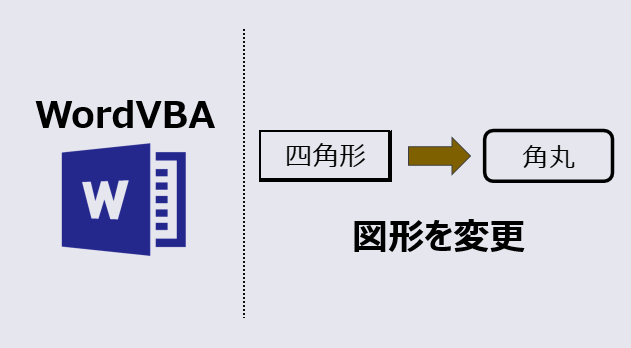
Powerpointで挿入後の四角形や画像を角丸に変更する方法 Ppdtp
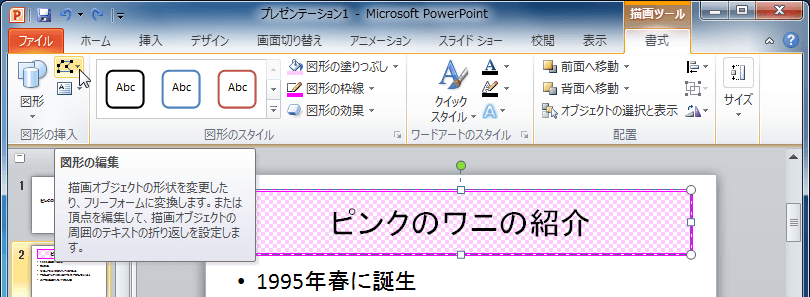
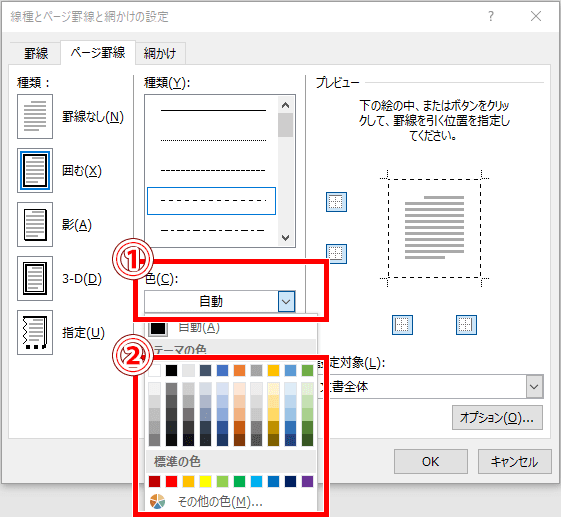
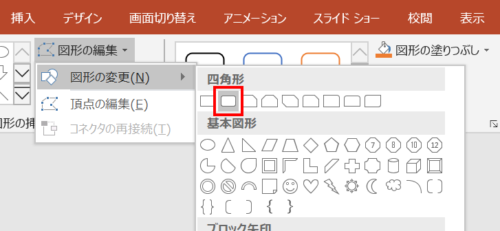
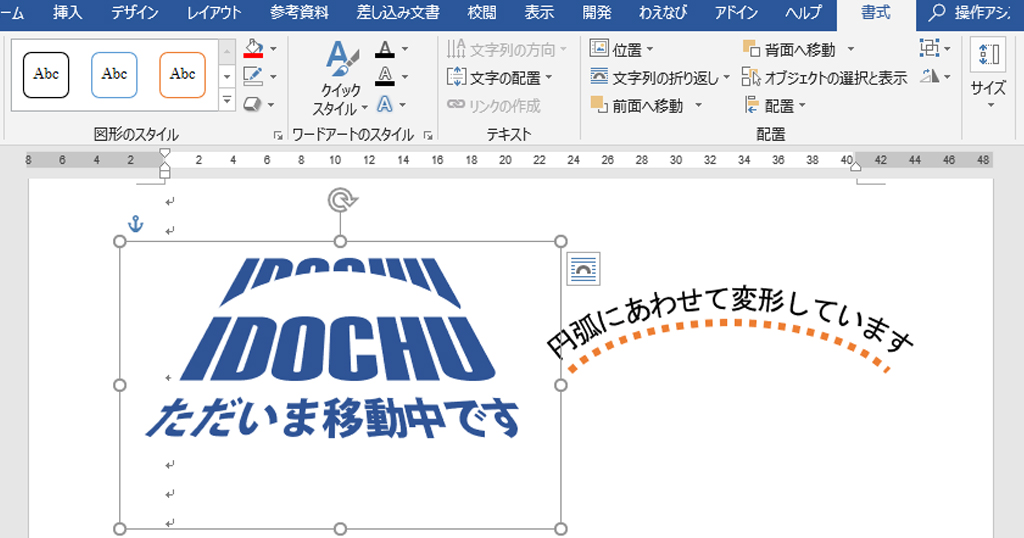
Web枠の作り方はとても簡単です。 まずは、ページ全体に外枠を付けていく方法を紹介していきましょう。 タブの中の「デザイン」をクリック 画面端の「ページ罫線」をクWeb描画ツールの 書式タブを選択します。 図形の編集→ 図形の変更→ フローチャート:せん孔テープを選択しました。 見た目は何の変化もありません・・・? 描画ツールの 書式
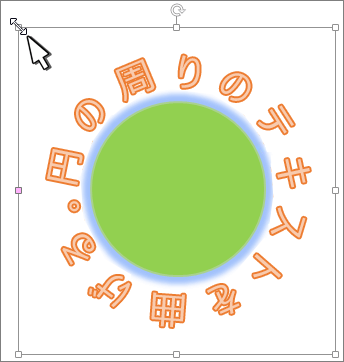
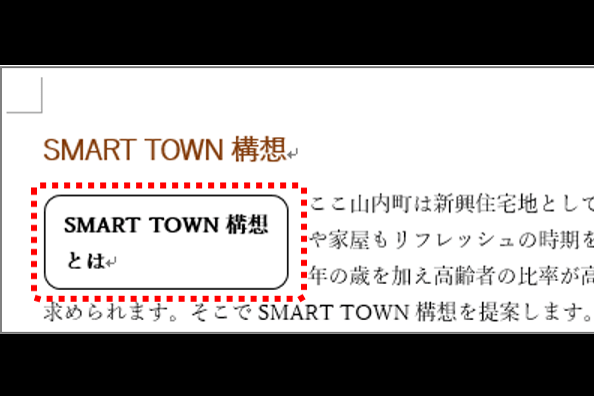
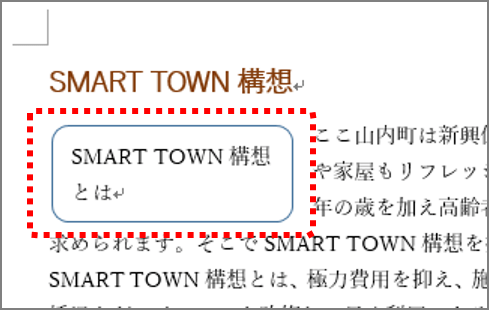
ワード テキストボックス 枠 丸く
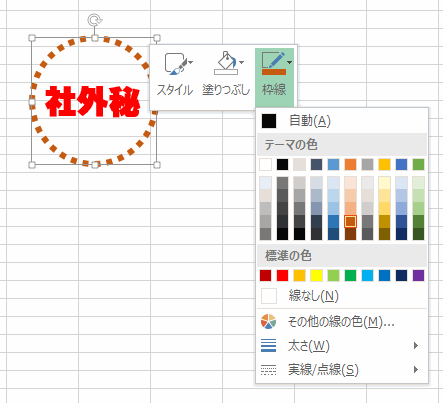
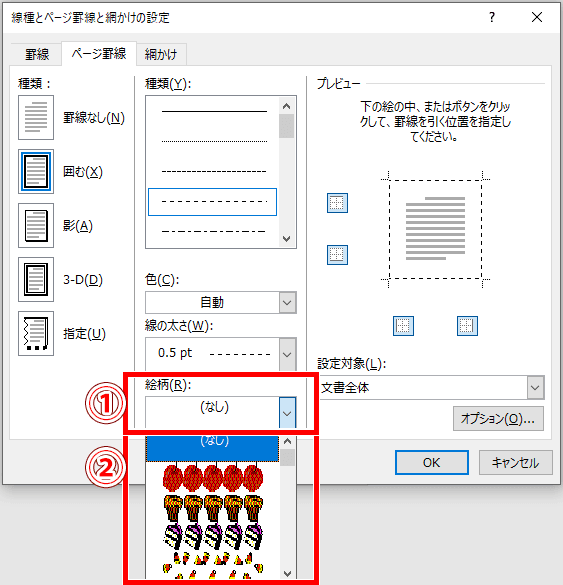
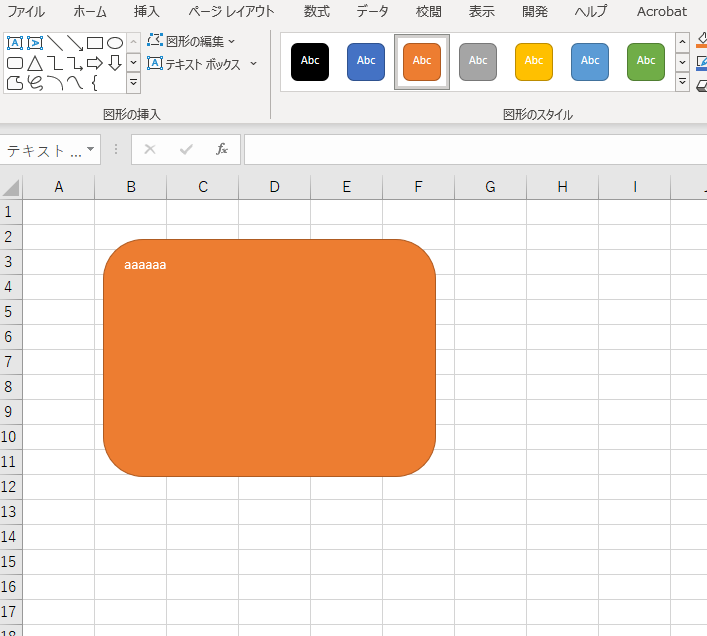
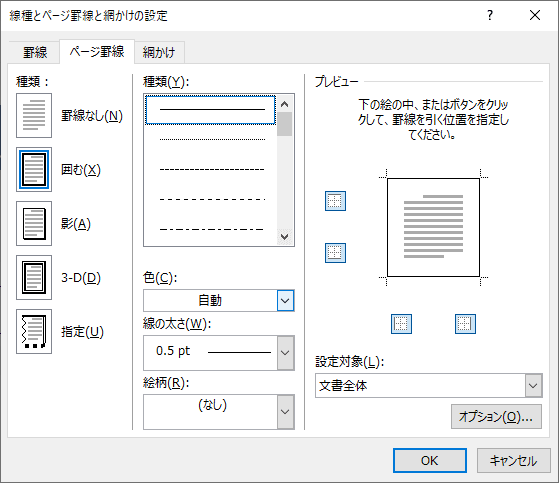
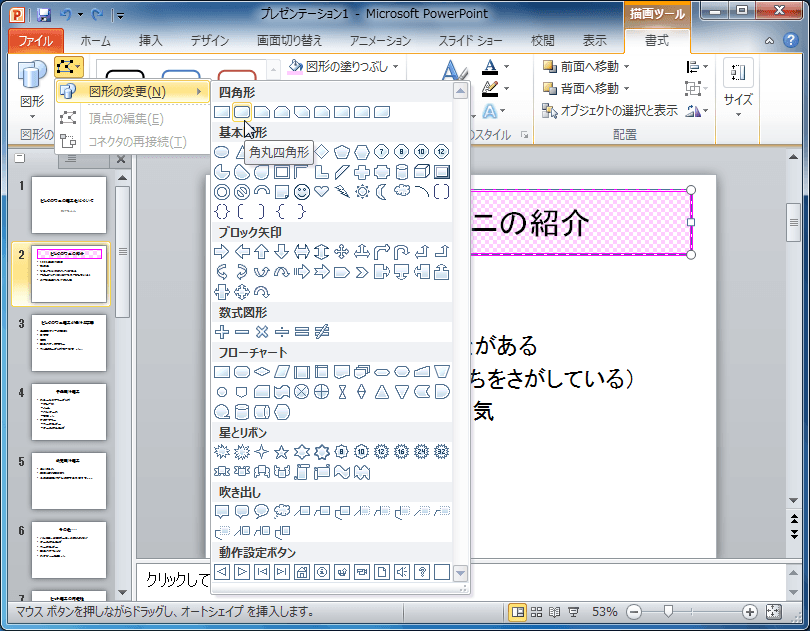
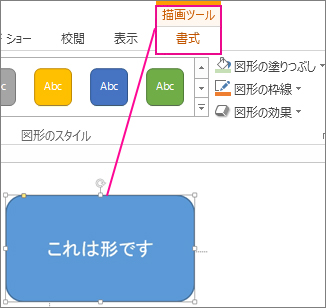
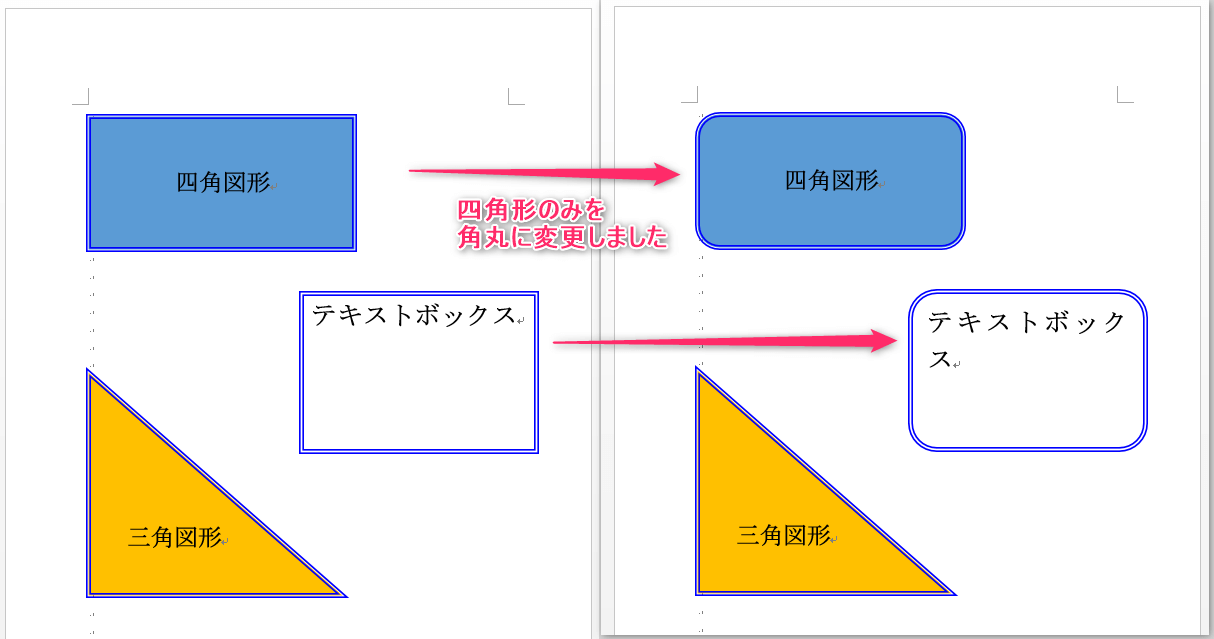
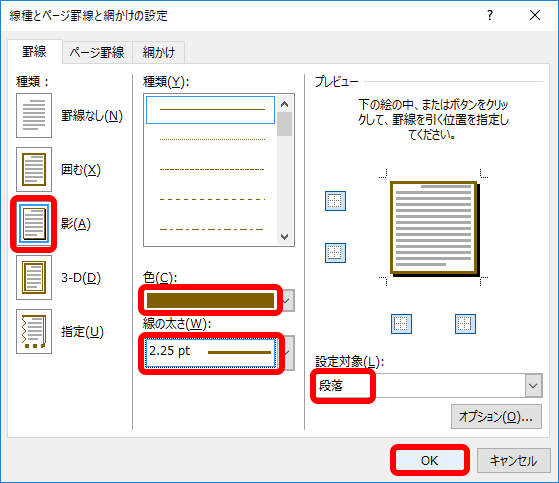
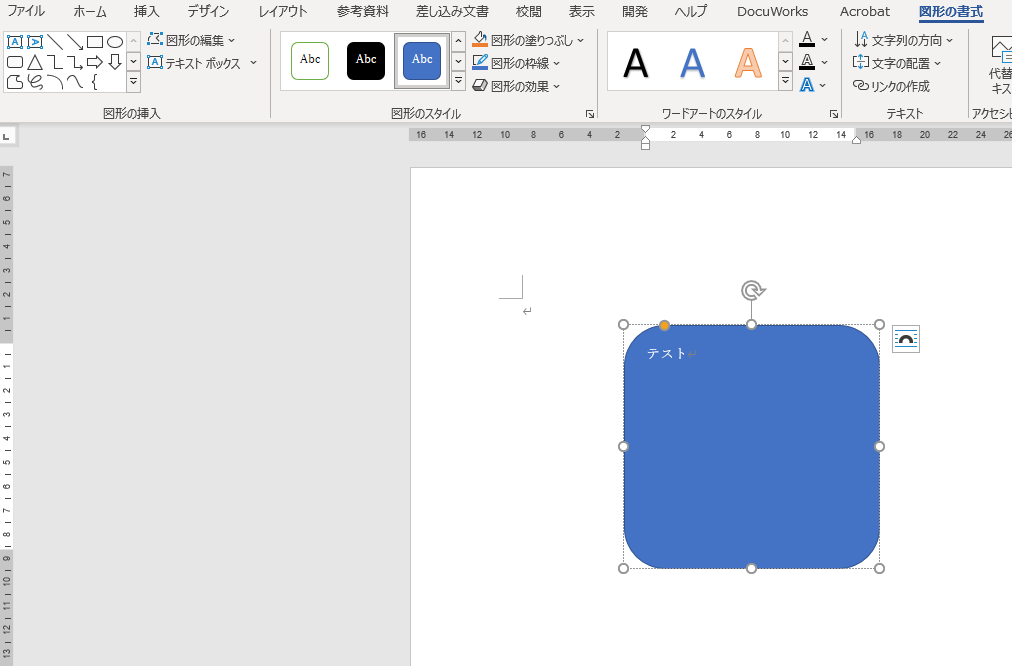
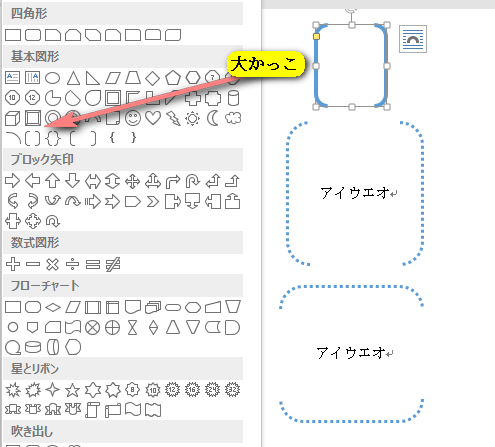
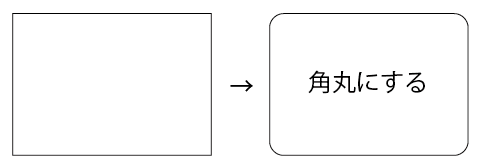
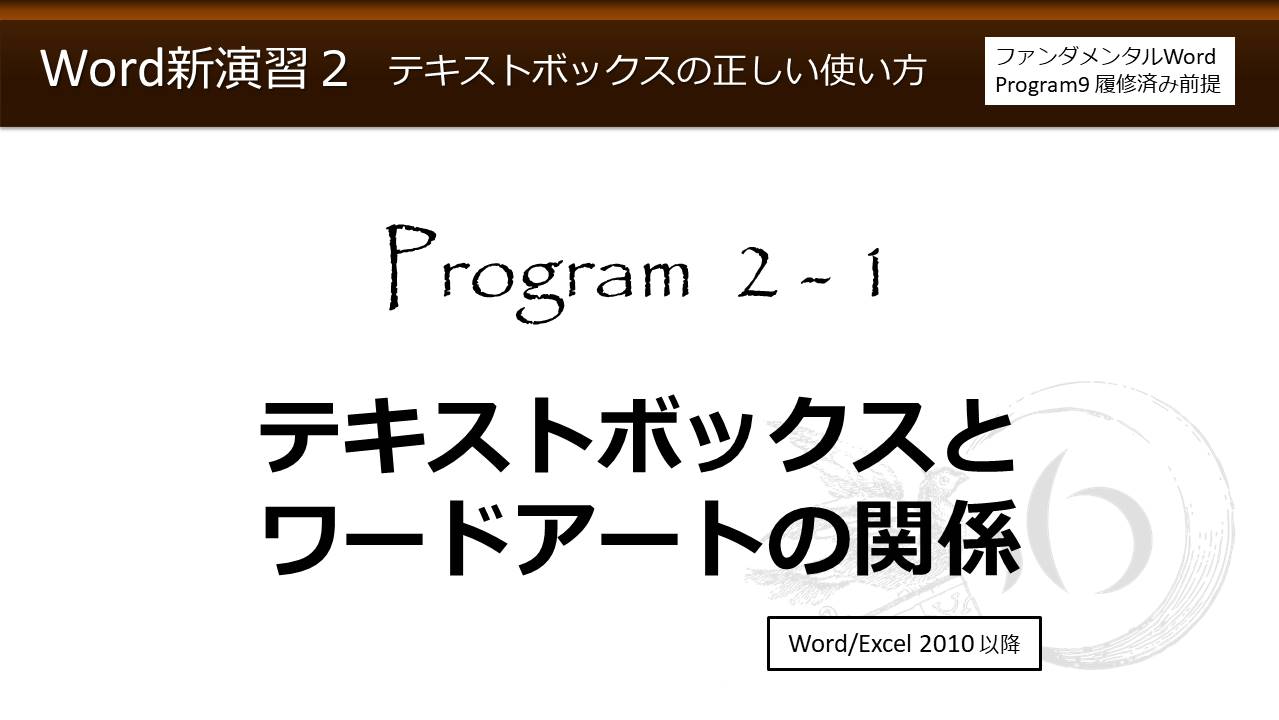
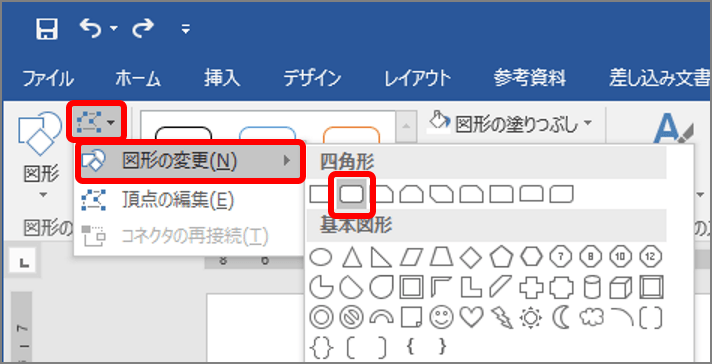
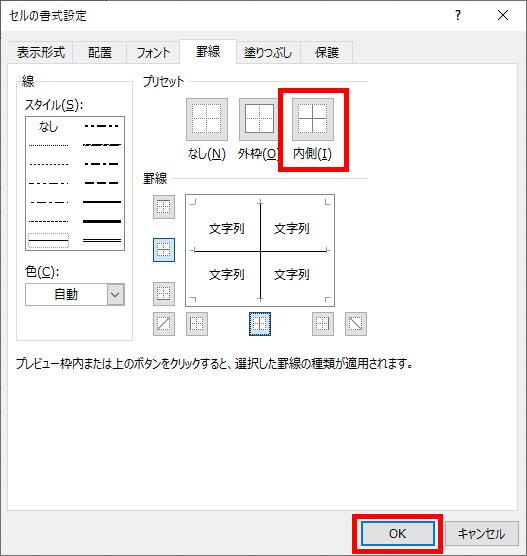
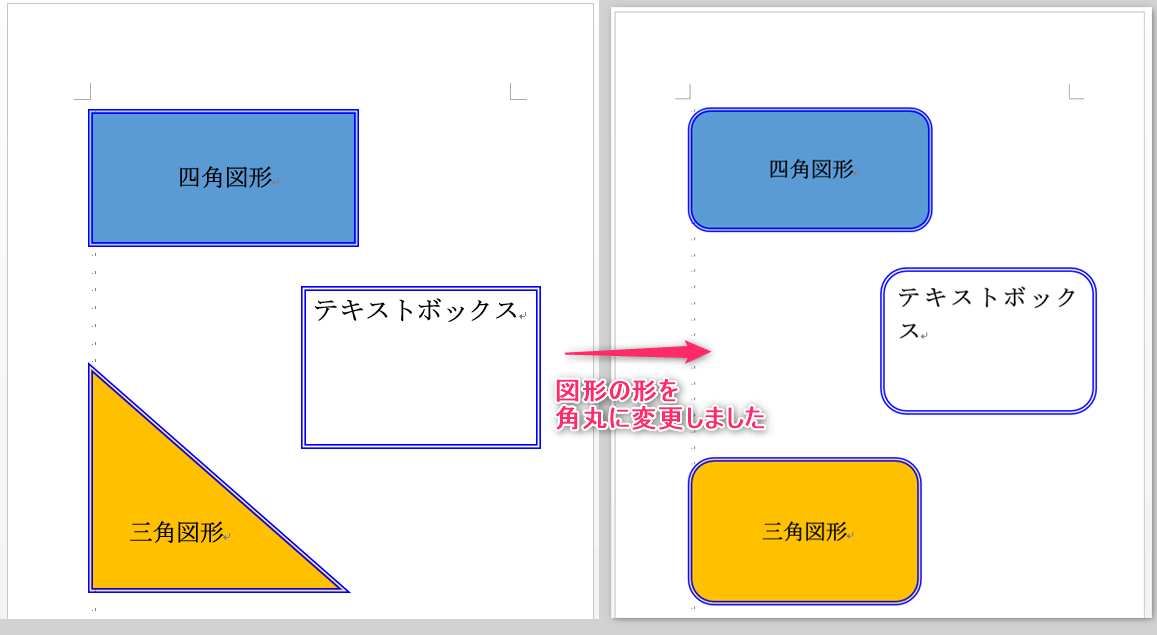
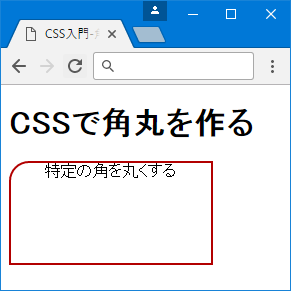
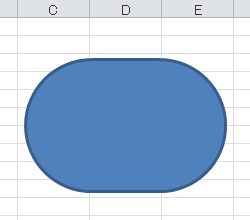
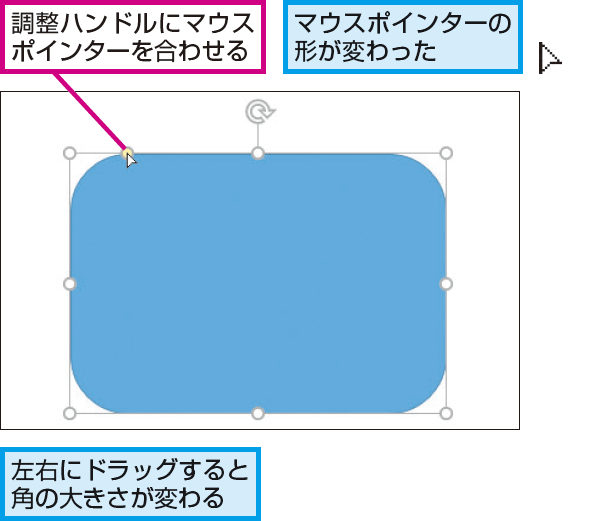
ワード テキストボックス 枠 丸く-Webエクセルの場合 1.まず、角丸にしたいテキストボックスを選択した状態にします。 2.グローバルメニューの「図形の書式」のタブを開きます。 3.グローバルメニューに出てきた「図形の編集」のボタンを押し、「図形の変更」から左から2番目の角が丸い長方形Web枠で囲む範囲を選択します。 リボンのデザイン~ページの背景グループのページ罫線をクリックします。 線種とページ罫線と網かけの設定 ダイアログボックスが開き

ワード 図形
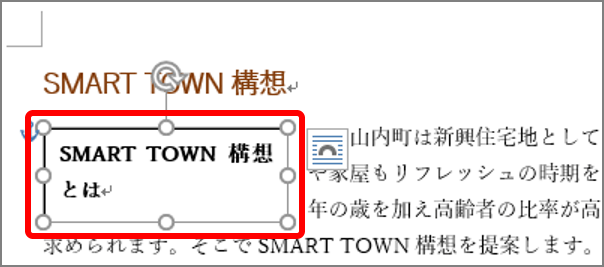
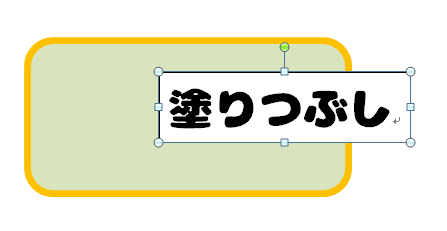
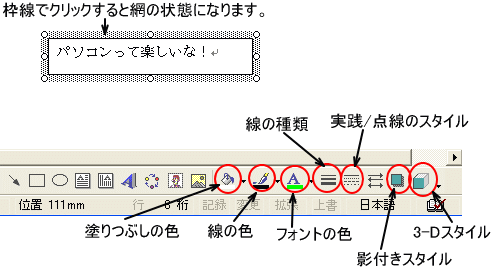
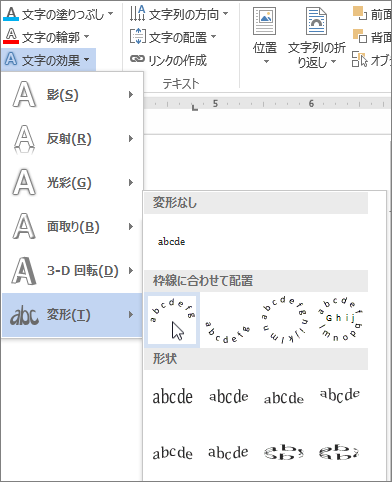
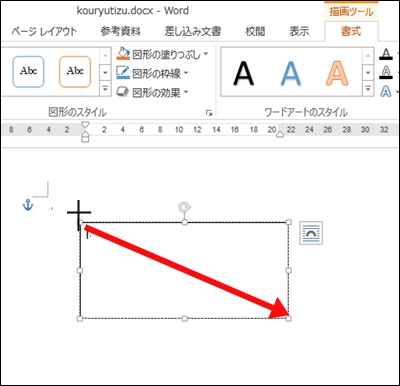
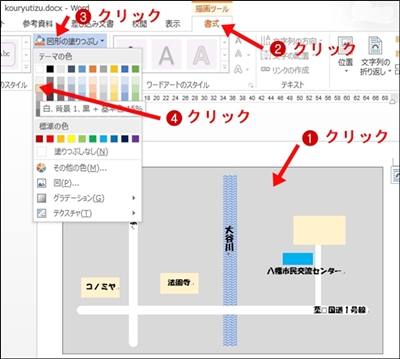
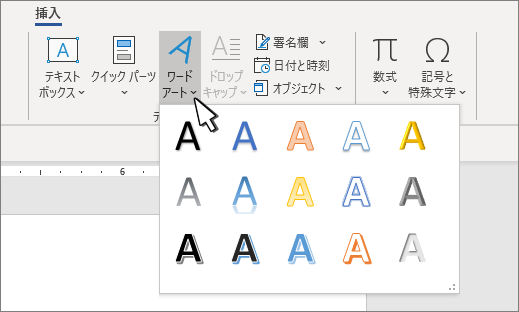
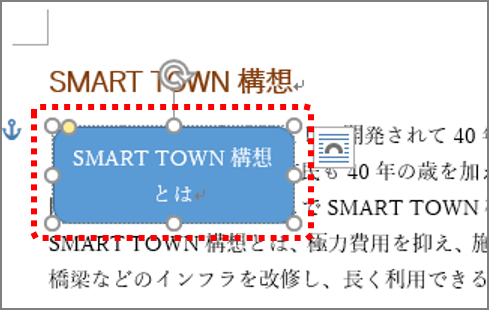
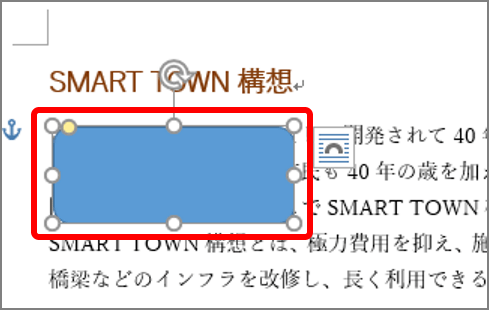
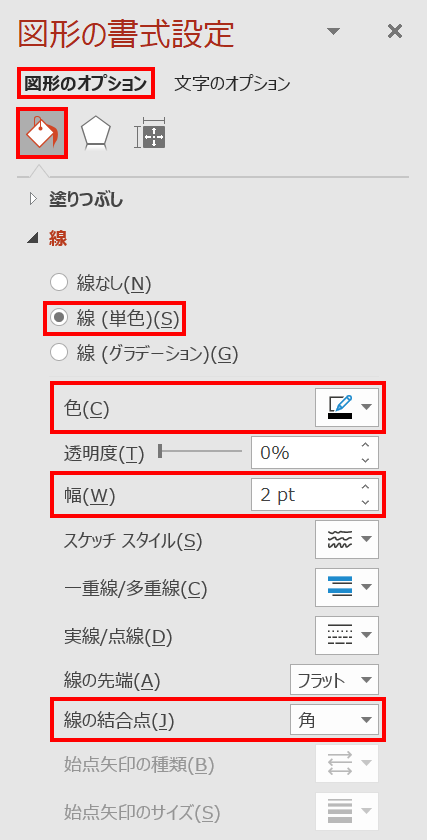
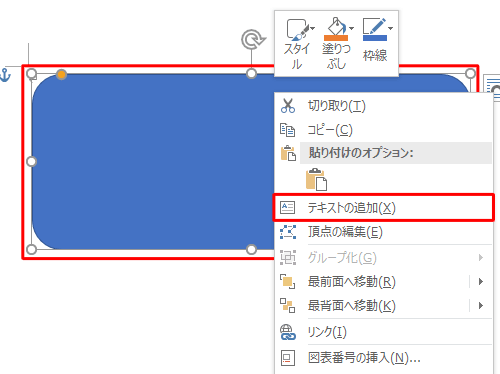
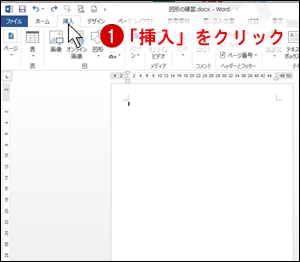
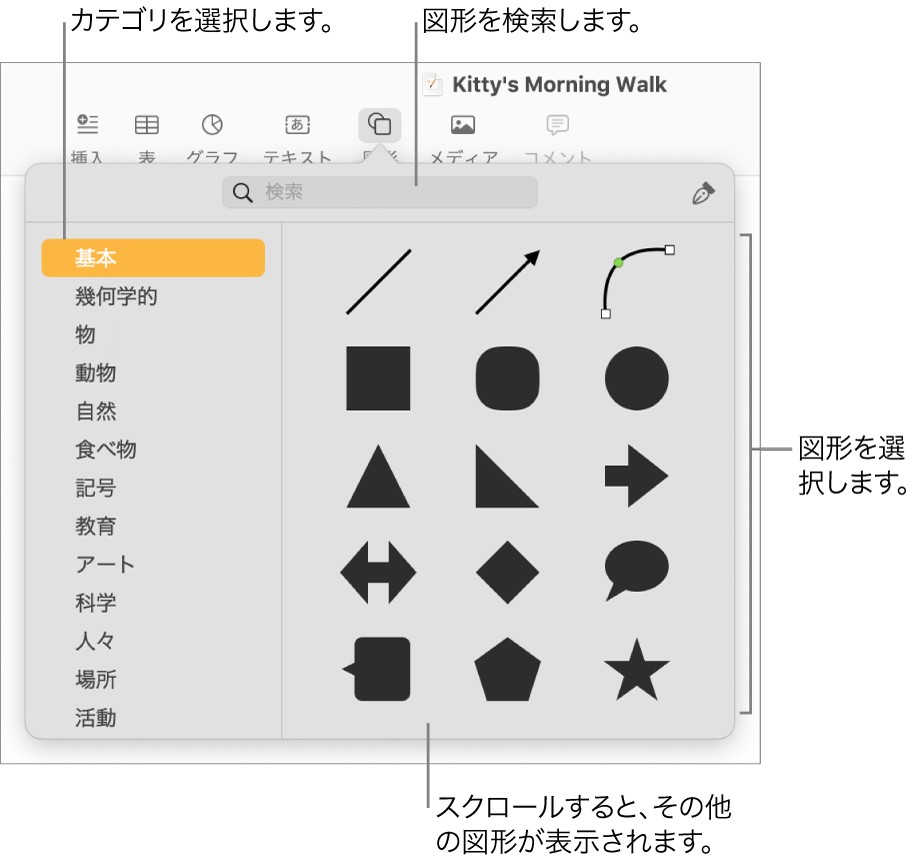
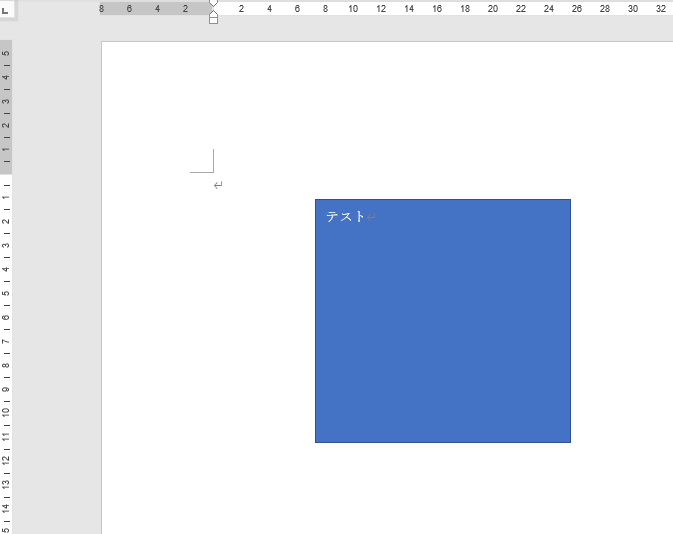
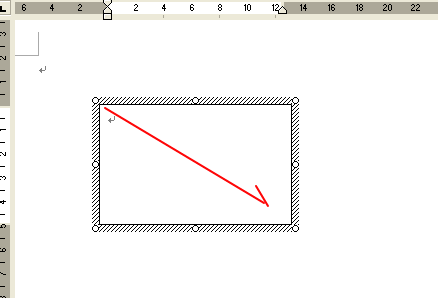
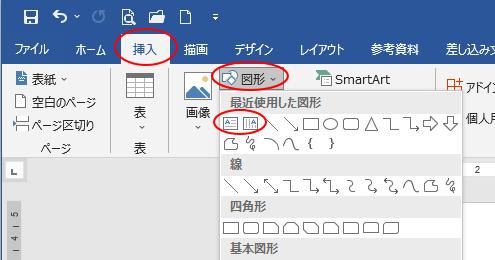
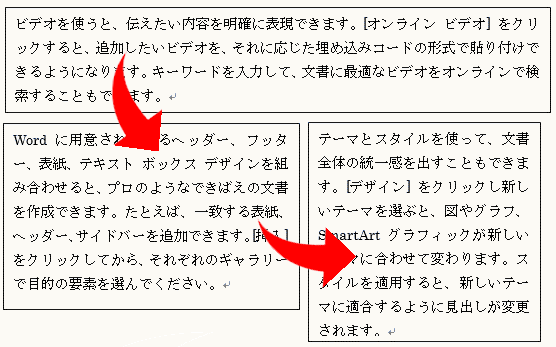
Webまずは、 Wordにテキストボックスを追加 してみましょう! 「挿入」タブから「テキストボックス」をクリックします。 テキストボックスの種類を選択します。今回はシンWebテキスト ボックスまたは図形で、テキストの色、内側 (塗りつぶし) の色、または境界の色をすばやく変更できます。 図形を選んでみましょう。 リボンに 描画ツール が表示され、Webテキストボックスの角を丸くする事は可能です。 まず「図形描画」ボタンをクリックして画面下などに 図形描画メニューを出しておくとわかりやすいです。 テキスト
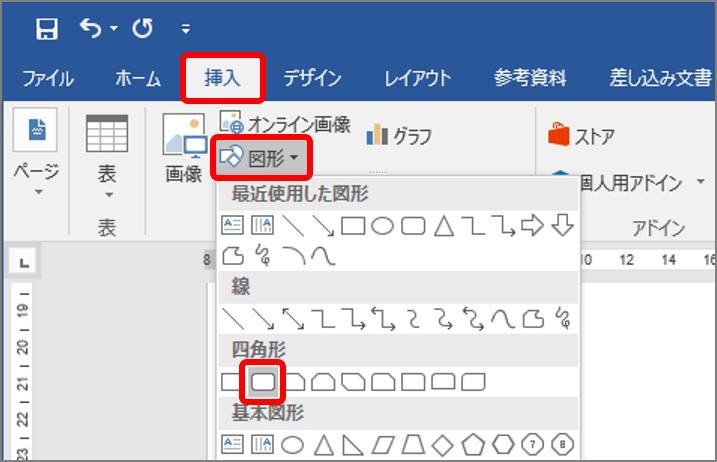
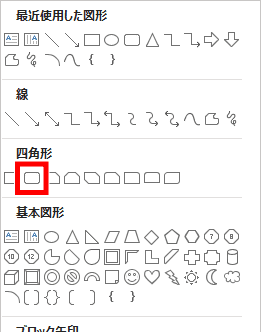
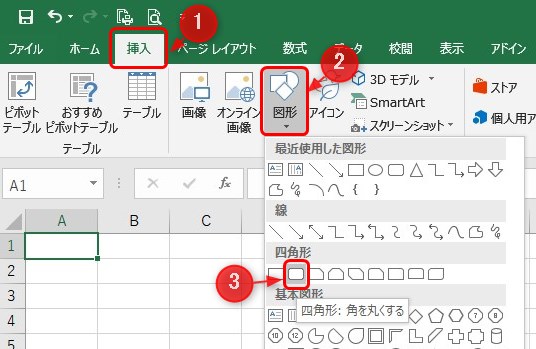
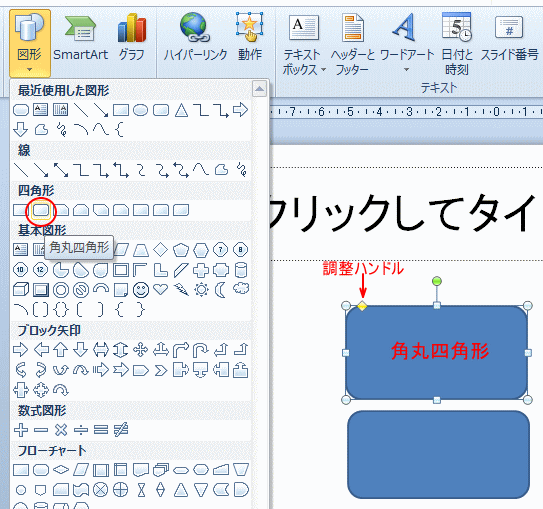
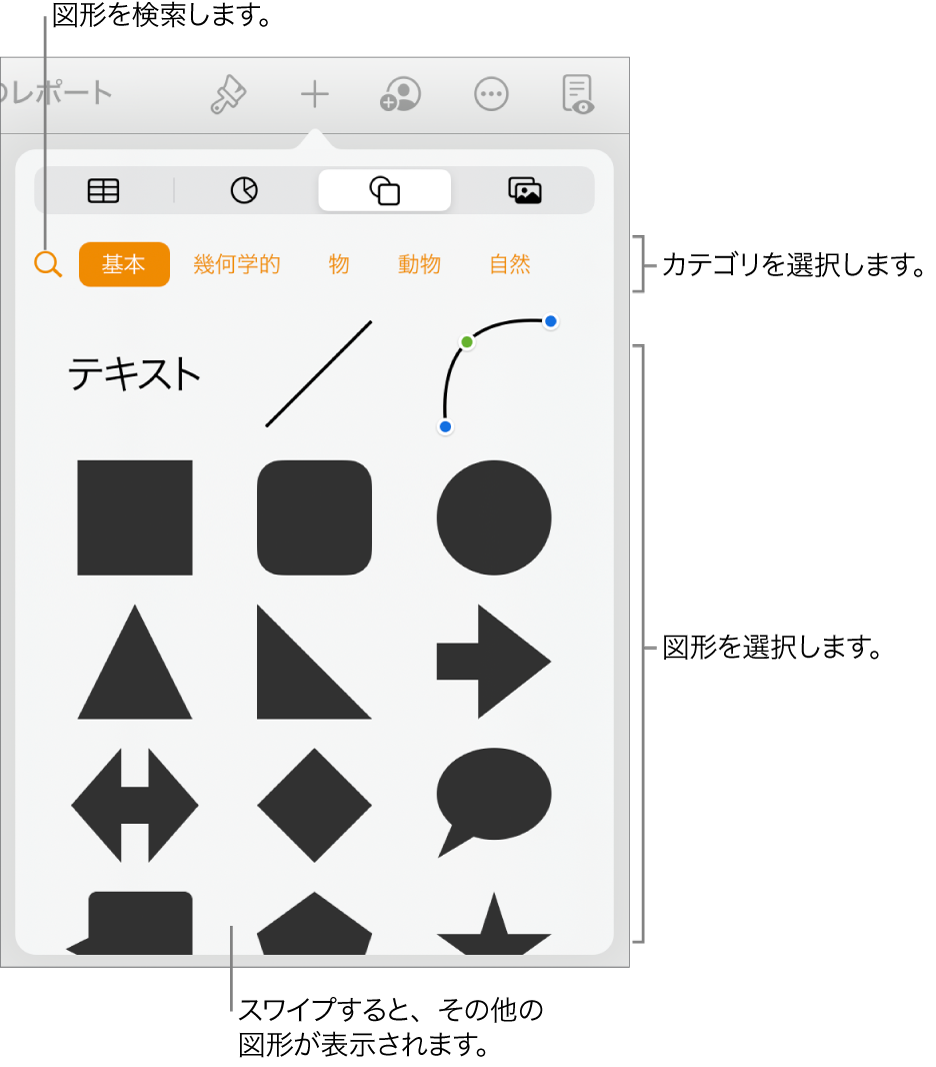
Web17/6/1 001 挿入ー図形 最近使用した図形or四角形の角丸四角形が使えます。 ※本文の文字列やワードアートなどの手前に配置する場合には、図形
ワード テキストボックス 枠 丸くのギャラリー
各画像をクリックすると、ダウンロードまたは拡大表示できます
 |  |  |
 |  | |
 |  | |
「ワード テキストボックス 枠 丸く」の画像ギャラリー、詳細は各画像をクリックしてください。
 |  | |
 |  |  |
|  |  |
「ワード テキストボックス 枠 丸く」の画像ギャラリー、詳細は各画像をクリックしてください。
 |  | |
 |  | |
 |  | |
「ワード テキストボックス 枠 丸く」の画像ギャラリー、詳細は各画像をクリックしてください。
 |  |  |
 |  |  |
 |  |  |
「ワード テキストボックス 枠 丸く」の画像ギャラリー、詳細は各画像をクリックしてください。
 |  |  |
 |  |  |
 |  |  |
「ワード テキストボックス 枠 丸く」の画像ギャラリー、詳細は各画像をクリックしてください。
 |  | |
 |  |  |
 |  |  |
「ワード テキストボックス 枠 丸く」の画像ギャラリー、詳細は各画像をクリックしてください。
 |  |  |
 |  |  |
 |  |  |
「ワード テキストボックス 枠 丸く」の画像ギャラリー、詳細は各画像をクリックしてください。
 |  |  |
 |  | |
 |  |  |
「ワード テキストボックス 枠 丸く」の画像ギャラリー、詳細は各画像をクリックしてください。
 |  |  |
 |  | |
 |  |  |
「ワード テキストボックス 枠 丸く」の画像ギャラリー、詳細は各画像をクリックしてください。
 |  |  |
 |  |  |
 |  |  |
「ワード テキストボックス 枠 丸く」の画像ギャラリー、詳細は各画像をクリックしてください。
 |  |  |
 |  |  |
 |  |  |
「ワード テキストボックス 枠 丸く」の画像ギャラリー、詳細は各画像をクリックしてください。
 |  |


0 件のコメント:
コメントを投稿